
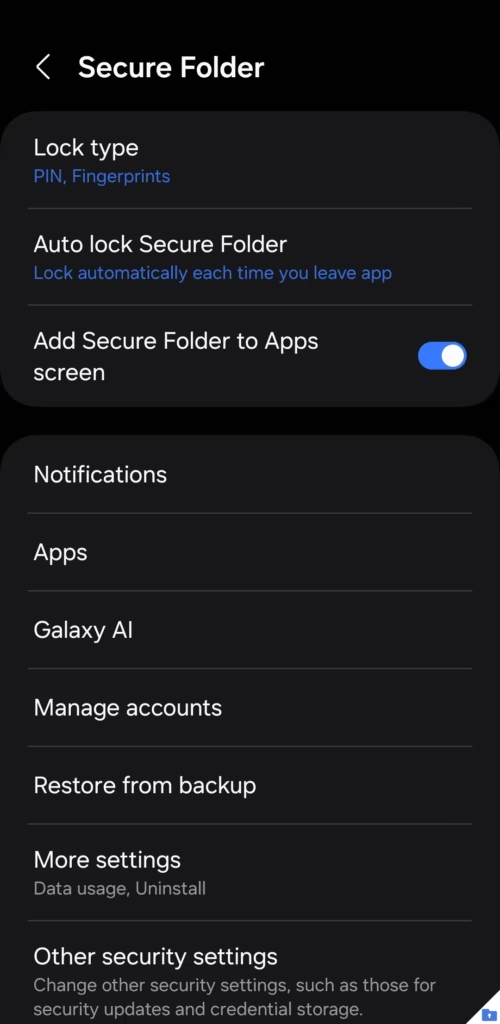
यदि आप एक सैमसंग गैलेक्सी उपयोगकर्ता हैं, तो आपने सैमसंग की एकीकृत सुरक्षा सुविधा के बारे में एक सुरक्षित फ़ोल्डर के रूप में सुना होगा, जो आपके संवेदनशील अनुप्रयोगों, दस्तावेजों और फ़ाइलों की रक्षा कर रहा है। लेकिन क्या आपने वास्तव में इस सुविधा का सबसे अधिक लाभ उठाया है?
फिंगरप्रिंट के साथ अनलॉक करने से लेकर अनुप्रयोगों और छिपे हुए सूचनाओं की नकल करने के लिए, यहां सुरक्षा फ़ोल्डरों पर आठ दिलचस्प टिप्स दिए गए हैं ताकि आप अपनी गोपनीयता और उपयोगिताओं को उच्च स्तर तक बेहतर बनाने में मदद कर सकें।
1। तुरंत पहुंचने के लिए उंगलियों के निशान के साथ सुरक्षा फ़ोल्डर को अनलॉक करें:
– सेफ्टी फ़ोल्डर खोलें और थ्री -डॉट मेनू पर क्लिक करें।
– सेटिंग्स> लॉक प्रकार पर जाएं।
– रूपांतरण फिंगरप्रिंट चालू करें और अपनी फिंगरप्रिंट के साथ प्रमाणित करें।
2। सुरक्षा फ़ोल्डर आइकन को अनुकूलित या पूरी तरह से छिपाएं:
– सुरक्षा फ़ोल्डर खोलें और तीन -dot मेनू दबाएं।
– कस्टम विकल्प और एक अलग एप्लिकेशन नाम और आइकन का चयन करें।
– एप्लिकेशन स्क्रीन में अतिरिक्त सुरक्षा फ़ोल्डर को अक्षम करें।
3। दोहरी अनुप्रयोगों को दोहराने और चलाने के लिए सुरक्षा फ़ोल्डरों का उपयोग करें:
– सुरक्षा फ़ोल्डर खोलें।
– + आइकन पर क्लिक करें और उस एप्लिकेशन का चयन करें जिसे आप कॉपी करना चाहते हैं।
– एप्लिकेशन का दूसरा प्रदर्शन जोड़ें और बनाएं।
4। सुरक्षा फ़ोल्डर अनुप्रयोगों से छिपी हुई सूचनाएं:
– खुली सुरक्षा निर्देशिका सेटिंग्स।
– छिपे हुए रूपांतरण सामग्री को सक्रिय करें।
5। सुरक्षा निर्देशिका के लिए असुविधा पैदा करना बंद कर दिया जिसने पुनरारंभ करने के बाद नोटिस को बंद कर दिया है:
– सुरक्षा निर्देशिका खोलें और सेटिंग्स> अन्य सुरक्षा सेटिंग्स पर जाएं।
– स्वचालित डेटा डिकोडिंग की अनुमति दें।
6। बाहरी अभिलेखागार के लिए सुरक्षा फ़ोल्डर डेटा का बैकअप:
– गैलेक्सी स्टोर से सैमसंग स्मार्ट स्विच डाउनलोड करें।
– बैकअप के दौरान सुरक्षा फ़ोल्डर का चयन करें।
– बैकअप को बाहरी स्टोरेज डिवाइस या कंप्यूटर पर सहेजें।
7। बैटरी/पासवर्ड विकल्प को सक्रिय करें:
– खुली सुरक्षा निर्देशिका सेटिंग्स।
– कुंजी प्रकार पर जाएं> सैमसंग खाते को फिर से सेट करें।
8। सभी फ़ाइलों को एक चरण में सुरक्षा फ़ोल्डर से बाहर ले जाएं:
– खुली सुरक्षा निर्देशिका सेटिंग्स।
– अनइंस्टॉल पर जाएं।
– पुष्टि करने से पहले “सुरक्षा फ़ोल्डर से वाहन फ़ाइलों को बाहर ले जाएं” चुनें।
इन युक्तियों के साथ, आप अपने सैमसंग गैलेक्सी फोन पर सेफ्टी फ़ोल्डर का अधिकतम लाभ उठा सकते हैं। कृपया सुरक्षा फ़ोल्डरों के उपयोग और टिप्पणी अनुभाग में इन युक्तियों पर अपनी राय साझा करें! 🚀
अगर आप ए सैमसंग गैलेक्सी उपयोगकर्ता, सबसे अधिक संभावना है कि आपने सुना है सुरक्षा फ़ोल्डरसैमसंग की एकीकृत सुरक्षा सुविधा आपके संवेदनशील अनुप्रयोगों, दस्तावेजों और फ़ाइलों की सुरक्षा करती है। लेकिन क्या आप वास्तव में इसका अधिकतम लाभ उठाते हैं?
से फिंगरप्रिंट्स एक्सेस करें आना अनुप्रयोगों को कॉपी करें और छिपा हुआ सूचनायह आठ सुरक्षा फ़ोल्डर ले जाएगा गोपनीयता और सुविधा अगले स्तर तक।
1। तुरंत पहुंचने के लिए अपने फिंगरप्रिंट के साथ सुरक्षा फ़ोल्डर को अनलॉक करें
मज़बूत बैटरी या पासवर्ड अपने निजी डेटा को सुनिश्चित करना महत्वपूर्ण है, लेकिन इसे कई बार दर्ज करें असुविधा का कारण बन सकती है। इसके बजाय, सक्रिय करें उंगलियों के निशान अनलॉक करें तेजी से और सहज पहुंच के लिए।
सुरक्षा फ़ोल्डरों के लिए फिंगरप्रिंट अनलॉकिंग को कैसे चालू करें:
- खुला सुरक्षा फ़ोल्डर और क्लिक करें तीन डॉट्स मेनू।
- जाना सेटिंग्स> टाइप लॉक।
- उछलना अंगुली की छाप अपनी उंगलियों के निशान का उपयोग करके रूपांतरण और प्रमाणीकरण।
अब, आप अनलॉक कर सकते हैं सुरक्षा फ़ोल्डर तुरंत अपने पंजीकृत फिंगरप्रिंट का उपयोग कर!


2। सुरक्षा फ़ोल्डर आइकन को अनुकूलित या पूरी तरह से छिपाएं
सुरक्षा फ़ोल्डर बनाना चाहते हैं कम ध्यान देने योग्य? एक यूआई आपको अनुमति देता है नाम बदलें सुरक्षा निर्देशिका और इसके आइकन को बदलें।
सुरक्षा फ़ोल्डर के नाम और प्रतीक को कैसे अनुकूलित करें:
- सुरक्षा फ़ोल्डर खोलें और दबाएं तीन डॉट्स मेनू।
- चुनना रिवाज़ और एक चुनें विभिन्न ऐप्स और प्रतीक।
- ताली आवेदन करना अपने परिवर्तनों को सहेजने के लिए।
अधिक गोपनीयता के लिए, आप कर सकते हैं छिपाना आपके एप्लिकेशन दराज से सुरक्षा निर्देशिका:
- सुरक्षा फ़ोल्डर सेटिंग्स पर स्विच करें> एप्लिकेशन स्क्रीन में सुरक्षा फ़ोल्डर जोड़ने के लिए फ़ोल्डर को बंद करें,> छिपाने के साथ पुष्टि करें।
अब, आपका सुरक्षा फ़ोल्डर होगा गायब जब तक आप इसे मैन्युअल रूप से सेटिंग्स से एक्सेस नहीं करते हैं।


3। दोहरी अनुप्रयोगों को दोहराने और चलाने के लिए सुरक्षा फ़ोल्डरों का उपयोग करें
क्या आप जानते हैं कि सुरक्षा फ़ोल्डर कर सकता है इंसान आवेदन, आपको चलाने की अनुमति देता है बहु -लेखा उसी फोन पर?
सैमसंग की तरह नहीं दोहरी दूत (केवल कुछ सोशल मीडिया अनुप्रयोगों के लिए काम करें), सुरक्षा फ़ोल्डर आपको दोहराने की अनुमति देता है कोई आवेदन – सहित इंस्टाग्राम, जीमेल, क्रोम, गेम, और बहुत कुछ।
सुरक्षा फ़ोल्डरों में अनुप्रयोगों को कैसे कॉपी करें:
- खुला सुरक्षा फ़ोल्डर।
- क्लिक + प्रतीक और वह एप्लिकेशन चुनें जिसे आप कॉपी करना चाहते हैं।
- ताली जोड़नाऔर आवेदन की एक दूसरी अभिव्यक्ति बनाई जाएगी।
अब, आप रख सकते हैं अलग काम और व्यक्तिगत खाते साथ दो स्वतंत्र संस्करण उसी आवेदन का!


4। सुरक्षित फ़ोल्डर अनुप्रयोगों से छिपी हुई सूचनाएँ
हालांकि सुरक्षा निर्देशिका आपके अनुप्रयोगों की सुरक्षा करती है, अधिसूचना इन अनुप्रयोगों से अभी भी दिखाई दे सकता है लॉक स्क्रीन और अधिसूचना बोर्डएक्सपोज़र संवेदनशील सामग्री।
सुरक्षा फ़ोल्डर कैसे छिपाने के लिए:
- खुला सुरक्षा फ़ोल्डर स्थापित करें।
- ताली अधिसूचना और सक्रिय करें पात्र रूपांतरण।
आप भी कर सकते हैं नोटिस अक्षम कर दिया के अनुसार व्यक्तिगत अनुप्रयोगों के लिए आवेदन सूचना पूर्ण गोपनीयता के लिए।


5। सुरक्षा निर्देशिका के लिए असुविधा को रोकें जिसने पुनरारंभ करने के बाद नोटिस को बंद कर दिया है
हर बार जब आप फोन को पुनरारंभ करते हैं, तो सुरक्षा निर्देशिका प्रदर्शित होगी घोषणा असहज हैजब तक आप अनलॉक नहीं करते हैं, तब तक आपको सुरक्षित फ़ोल्डर एप्लिकेशन से सूचनाएं प्राप्त नहीं होंगी।
आना इसे बंद करेंअनुमति दें स्वत: आंकड़ा डिकोडिंग सुरक्षित फ़ोल्डर सेटिंग्स में।
सूचित करने के लिए सुरक्षा फ़ोल्डर को कैसे रोकें:
- खुला सुरक्षा फ़ोल्डर और जाओ सेटिंग्स> अन्य सुरक्षा सेटिंग्स।
- अनुमति दें स्वत: आंकड़ा डिकोडिंग।
इस तरह, सुरक्षित फ़ोल्डर होगा स्वत: अनलॉक पुनरारंभ करने के बाद, कोई लगातार नोटिस नहीं है।


6। बाहरी अभिलेखागार के लिए सुरक्षा फ़ोल्डर डेटा का बैकअप
सुरक्षा फ़ोल्डर प्रदान करते समय महान सुरक्षाआप जोखिम में हैं अपनी सभी निजी फाइलें खो गईं यदि आपका डिवाइस खो गया है, चोरी या खराबी है।
पहले, सैमसंग ने अनुमति दी मेघ बैकअपलेकिन इस सुविधा को हटा दिया गया है। इसके बजाय, आप अपने सुरक्षा फ़ोल्डर डेटा का बैकअप ले सकते हैं हाथ उपयोग सैमसंग स्मार्ट स्विच।
सुरक्षा फ़ोल्डर डेटा का बैकअप कैसे करें:
- डाउनलोड करना सैमसंग स्मार्ट स्विच से आकाशगंगा भंडार।
- चुनना सुरक्षा फ़ोल्डर बैकअप प्रक्रिया के दौरान।
- बैकअप को एक पर सहेजें बाहरी भंडारण उपकरण या कंप्यूटर।
आपका बैकअप एन्क्रिप्ट किया जाएगासुनिश्चित करें कि आप इसे सैमसंग फोन पर पुनर्स्थापित कर सकते हैं।


7। बैटरी/पासवर्ड विकल्प को सक्रिय करें
अगर आप भूल जाते हैं कोड या पासवर्डपास होना कोई डिफ़ॉल्ट रिकवरी विकल्प नहीं हैइसका मतलब है कि आप कर सकते हैं अपने सभी संग्रहीत डेटा खो दिया।
सौभाग्य से, सैमसंग खाता वसूली विकल्प प्रदान करता हैडिफ़ॉल्ट रूप से चालू नहीं किया जा सकता है।
सुरक्षा फ़ोल्डर खाता कैसे सक्षम करें:
- खुला सुरक्षा फ़ोल्डर स्थापित करें।
- जाना लॉक प्रकार> सैमसंग खाते के साथ फिर से सेट करें।
अब, यदि आप अपना पिन/पासवर्ड भूल जाते हैं, तो आपको एक दिखाई देगा “बैटरी/पासवर्ड भूल जाओ” वैकल्पिक और उपयोग द्वारा रीसेट किया जा सकता है सैमसंग खाता लॉगिन जानकारी।


8। सभी फ़ाइलों को एक चरण में सुरक्षा फ़ोल्डर से बाहर ले जाएं
चाहना सुरक्षा फ़ोल्डर बंद करें लेकिन यह आवश्यक है अपने सभी डेटा को स्थानांतरित करें पहले तो? के बजाय मैनुअल मूविंग फाइलेंएकीकृत उपयोग अनइंस्टॉल करना एक ही समय में सब कुछ वैकल्पिक स्थानांतरण।
स्थापना करने से पहले सुरक्षा फ़ोल्डर से फ़ाइलों को कैसे स्थानांतरित करें:
- खुला सुरक्षा फ़ोल्डर स्थापित करें।
- जाना सेटिंग> अनइंस्टॉल जोड़ें।
- चुनना “वाहन फ़ाइलों को सुरक्षा फ़ोल्डर से बाहर ले जाएं पुष्टि करने से पहले।
यह सब सुनिश्चित करता है फोटो, वीडियो और दस्तावेज़ होना मानक अभिलेखागार के लिए स्विच किया गया पहले सुरक्षा निर्देशिका हटा दी जाती है।
यदि आप उपयोग करने का निर्णय लेते हैं सुरक्षा फ़ोल्डर फिर सेबस इसे फिर से इंस्टॉल करें आकाशगंगा भंडार-आपका बैकअप बरकरार रहेगा।


अंतिम सोच
सैमसंग सुरक्षा फ़ोल्डर एक अद्भुत विशेषता है संवेदनशील डेटा, अनुप्रयोगों और फ़ाइलों की रक्षा करें जिज्ञासु आँखों से। इन चीजों के साथ पेशेवर युक्तियाँआप सुधार कर सकते हैं सुरक्षा, दक्षता और गोपनीयता अपने सैमसंग गैलेक्सी डिवाइस का अधिकतम लाभ उठाते समय।
क्या आप इसकी पूरी क्षमता के लिए एक सुरक्षित फ़ोल्डर का उपयोग कर रहे हैं? कृपया हमें बताएं टिप्पणी!! 🚀
< Div class = "गर्भावस्था">
< H1> निष्कर्ष प्रत्येक सैमसंग गैलेक्सी उपयोगकर्ता के लिए 8 टिप्स आपके संवेदनशील डेटा की सुरक्षा के लिए एक महत्वपूर्ण विशेषता होनी चाहिए। उपरोक्त युक्तियों के साथ, आप अपने सैमसंग गैलेक्सी डिवाइस की सुरक्षा, दक्षता और गोपनीयता में सुधार कर सकते हैं। अपने डेटा की सुरक्षा सुनिश्चित करने के लिए इस सुविधा का अधिकतम लाभ उठाएं।
संबंधित
Discover more from 24 Gadget - Review Mobile Products
Subscribe to get the latest posts to your email.
